Event beitreten
Um an einer Brückenwelten-Veranstaltung teilzunehmen, brauchst du nur den Link oder QR-Code, den du von den Veranstalter:innen erhalten hast.
Eventseite öffnen
Abschnitt betitelt „Eventseite öffnen“Scanne den QR-Code mit deinem Smartphone oder öffne den Link in einem Browser. Du landest auf der Eventseite, die dir den Namen und eine Beschreibung der Veranstaltung zeigt.
Falls die Veranstalter:innen es eingerichtet haben, wirst du zuerst nach deinem Namen gefragt. Gib deinen Namen ein — er wird den anderen Teilnehmenden im Austausch angezeigt.
Optional: E-Mail-Adresse hinterlegen
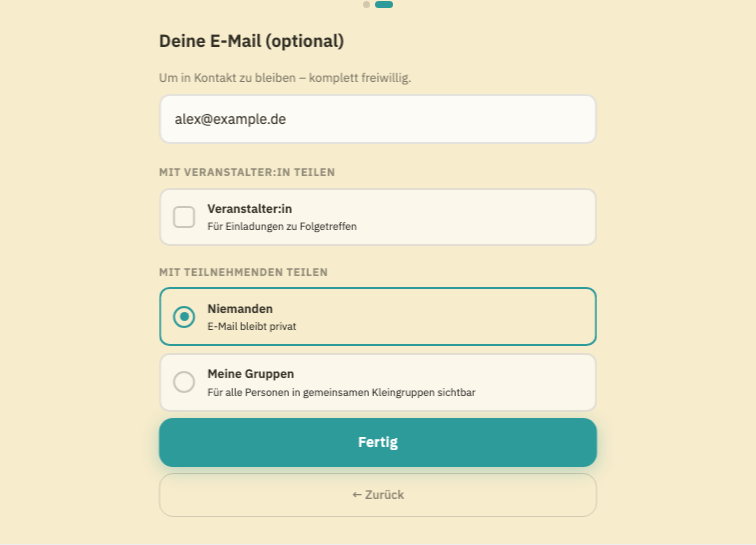
Abschnitt betitelt „Optional: E-Mail-Adresse hinterlegen“Wenn die Veranstalter:innen den E-Mail-Austausch aktiviert haben, kannst du nach der Namensangabe optional deine E-Mail-Adresse hinterlegen — entweder mit dem Veranstalter:in oder anderen Teilnehmenden teilbar (oder beides). Die Adresse wird mit deinem Konto vorausgefüllt; du kannst sie überschreiben oder leer lassen.
- Mit Veranstalter:in teilen — Aktiviere die Checkbox, wenn die Veranstalter:innen dich z.B. zu Folgetreffen einladen sollen. Der Zweck steht meist neben der Checkbox.
- Mit Teilnehmenden teilen — Wähle „Alle Gruppen”, um deine Adresse in den Match- und Abschluss-Ansichten der Personen einzublenden, mit denen du eine Kleingruppe teilst. „Niemanden” lässt deine Adresse privat.
Du kannst alles auch leer lassen — dann wird nichts gespeichert. Tippe abschließend auf „Fertig”, um die Eingaben zu speichern.
Du kannst deine Auswahl jederzeit später ändern: Im Hauptmenü erscheint oben eine Zusammenfassung deiner Adresse („geteilt mit …”), die du antippst, um die Einstellungen erneut zu öffnen.
Teilnehmen
Abschnitt betitelt „Teilnehmen“Wenn du die Eventseite öffnest, nimmst du automatisch am Event teil. Damit bist du als Teilnehmer:in registriert und kannst loslegen, sobald die Veranstaltung gestartet wird.
Falls die Veranstaltung noch nicht begonnen hat, siehst du einen Countdown oder den Hinweis „Warten auf Eventstart…”. Die Gastgeber:innen geben das Startsignal — du brauchst nichts weiter zu tun.
Navigation
Abschnitt betitelt „Navigation“Am unteren Bildschirmrand findest du die Hauptnavigation:
- Aktions-Button (links): Zeigt dir immer den nächsten sinnvollen Schritt — z.B. „Beratung starten” oder „Zum Matchmaking”. Dieser Button passt sich automatisch an die aktuelle Phase der Veranstaltung an.
- Info-Bereich (Mitte): Zeigt Countdowns und Statusmeldungen.
- Menü (rechts, auf dem Handy): Öffnet das Hauptmenü.
Am Desktop kannst du das Menü auch mit der Taste Q öffnen. Mit Escape schließt du es wieder.
Das Menü ist in aufklappbare Bereiche unterteilt. Es öffnet sich immer in dem Bereich, der zur aktuellen Seite passt — bist du im Chat, öffnet sich „Chats & Themen”; bist du im Matchmaking, öffnet sich „Meine Teilnahme”.
- Event-Header — Name des Events, QR-Code zum Teilen und der Teilnehmen-Button (falls du noch nicht beigetreten bist).
- Chats & Themen — Alle deine Beratungsgespräche für dieses Event. Offene Gespräche kannst du hier fortsetzen, abgeschlossene Themen ansehen. Über „Neuer Chat” startest du ein neues Beratungsgespräch.
- Meine Teilnahme — Übersicht der Matchmaking-Runden. Hier wechselst du zwischen Runden und findest den Link zur Zusammenfassung.
- E-Mail-Einstellungen (falls aktiviert) — Zeigt deine Mailadresse und Sichtbarkeit; antippen zum Ändern.
- Account — Link zu deinem Profil und Logout.