Event konfigurieren
Im Dashboard erreichst du die Event-Einstellungen über das Zahnrad-Symbol in der Kopfzeile. Der Editor ist in Tabs organisiert — Änderungen werden gesammelt und erst beim Klick auf „Speichern” übernommen. (Ausnahme: Event-Orte werden direkt gespeichert.)
Wenn du den Editor mit ungespeicherten Änderungen verlässt, wirst du gefragt, ob du die Änderungen verwerfen möchtest.
Tab: Event-Infos
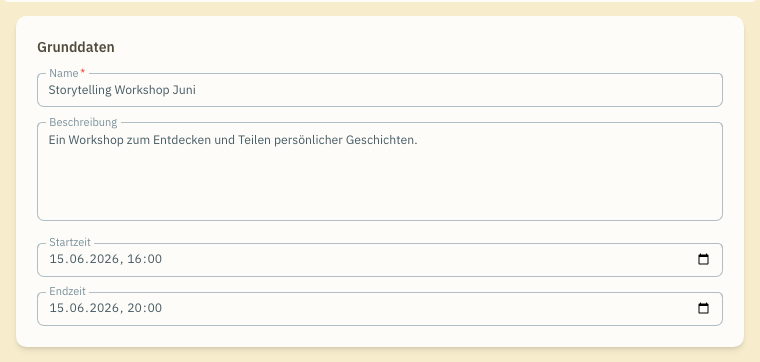
Abschnitt betitelt „Tab: Event-Infos“Grundlegende Informationen zum Event:
| Feld | Beschreibung |
|---|---|
| Name | Event-Name (Pflichtfeld) |
| Beschreibung | Freitext, Markdown unterstützt |
| Startzeit | Geplanter Beginn |
| Endzeit | Geplantes Ende |
Tab: KI
Abschnitt betitelt „Tab: KI“Konfiguration des KI-Beratungsprozesses in drei Bereichen:
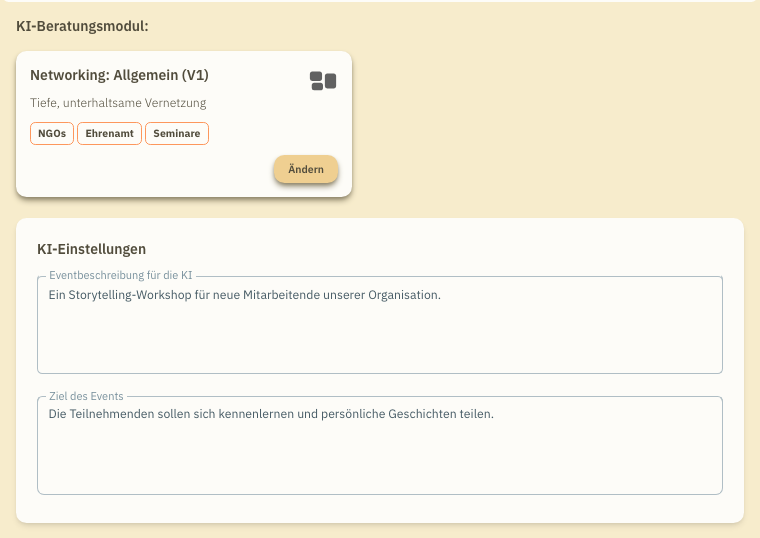
Beratungsmodul
Abschnitt betitelt „Beratungsmodul“Zeigt das aktuell gewählte Modul an. Über „Ändern” kannst du ein anderes Modul auswählen — allerdings nur, solange das Event im Status „Geplant” ist oder ein Demo-Event ist.
KI-Kontext
Abschnitt betitelt „KI-Kontext“- Eventbeschreibung für die KI — Kontext zum Event
- Ziel des Events — Worauf die KI hinarbeiten soll
Charaktere
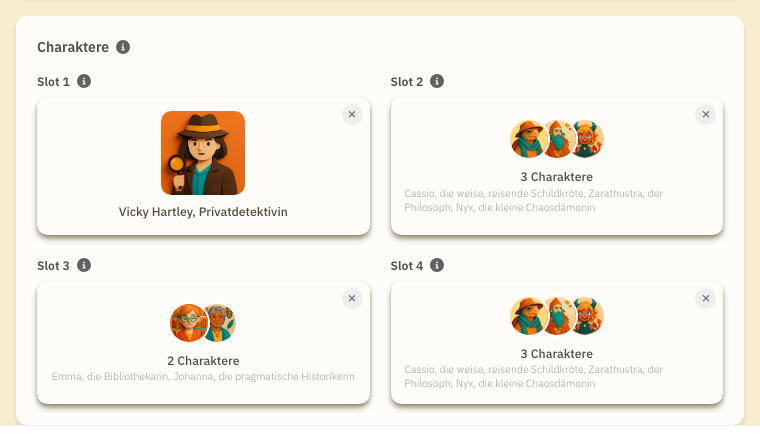
Abschnitt betitelt „Charaktere“Bis zu vier KI-Charaktere können konfiguriert werden. Jeder Charakter hat einen eigenen Gesprächsstil und eine Persönlichkeit. Die Teilnehmenden wählen zu Beginn des Chats einen Charakter aus. Wenn für einen Slot mehr als ein Charakter konfiguriert ist, wird den Teilnehmenden einer davon zufällig angezeigt.
Tab: Event-Orte
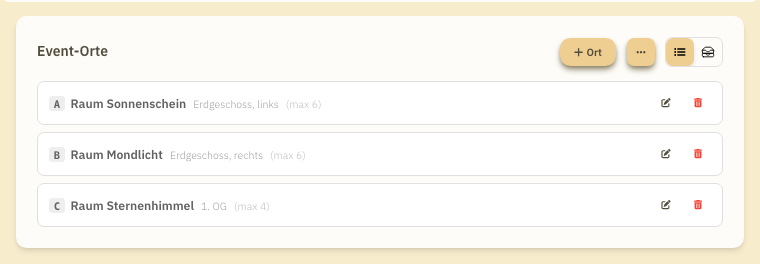
Abschnitt betitelt „Tab: Event-Orte“Verwaltung der Räume für den Austausch. Du kannst eine einfache Liste von Treffpunkten anlegen oder komplexere Strukturen mit Bereichen und Kategorien-Zuordnung aufbauen.
Ausführliche Anleitung mit allen drei Varianten (flache Liste, hierarchische Bereiche, Kategorien-Zuordnung) sowie Erläuterungen zur Verteilung und zum Überlauf: Event-Orte einrichten.
Tab: Profi-Einstellungen
Abschnitt betitelt „Tab: Profi-Einstellungen“Erweiterte Optionen für erfahrene Moderator:innen:
Beratungsprozess
Abschnitt betitelt „Beratungsprozess“- Kontrolle über das Beratungsende — Wenn aktiviert, können Teilnehmende den Chat erst beenden, nachdem du dies im Dashboard freigegeben hast.

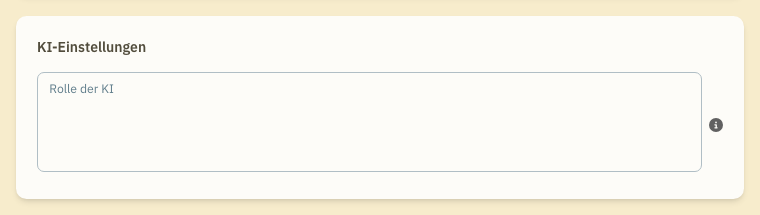
Rolle der KI
Abschnitt betitelt „Rolle der KI“- Rolle der KI — Definiert das Verhalten der KI im Gespräch (z.B. „empathischer Coach”)
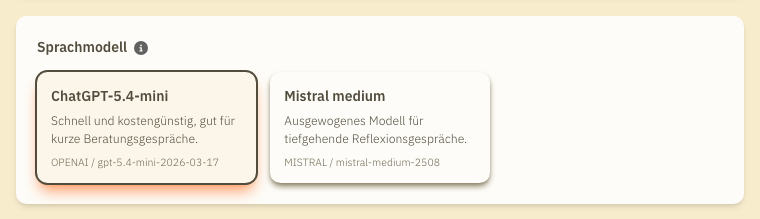
LLM-Konfiguration
Abschnitt betitelt „LLM-Konfiguration“Auswahl des KI-Sprachmodells für die Beratungsgespräche. Die verfügbaren Modelle hängen von den Freischaltungen in deiner Organisation ab.
Themenherkunft
Abschnitt betitelt „Themenherkunft“Legt fest, aus welchen Events Themen für die Gruppenfindung herangezogen werden dürfen. So können Themen aus vergangenen Events wiederverwendet werden.

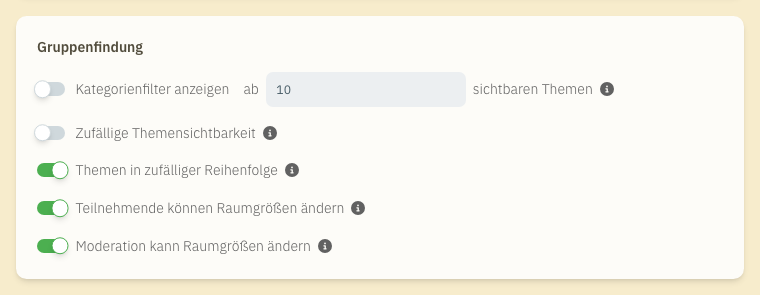
Gruppenfindung
Abschnitt betitelt „Gruppenfindung“| Einstellung | Beschreibung |
|---|---|
| Kategorienfilter | Zeigt Teilnehmenden einen Themenfilter im Matchmaking |
| Zufällige Themensichtbarkeit | Bei großen Events sehen Teilnehmende eine zufällige Auswahl der Themen |
| Zufällige Reihenfolge | Themen werden in zufälliger Reihenfolge angezeigt |
| Raumgröße durch Teilnehmende | Erlaubt Teilnehmenden, die Gruppengröße für ihr Thema anzupassen |
| Raumgröße durch Moderation | Erlaubt Moderator:innen, Gruppengrößen anzupassen |
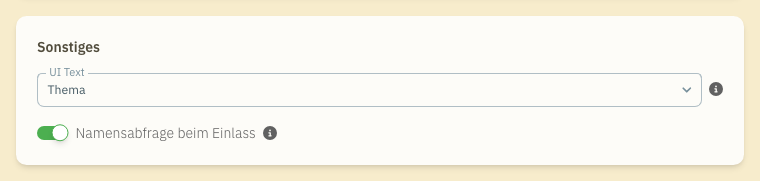
Sonstiges
Abschnitt betitelt „Sonstiges“- UI-Text — Wähle, ob Themen als „Geschichte”, „Thema” oder „Erfahrung” bezeichnet werden
- Namensabfrage beim Einlass — Wenn aktiviert, werden Teilnehmende beim Beitreten nach ihrem Namen gefragt
E-Mail-Austausch
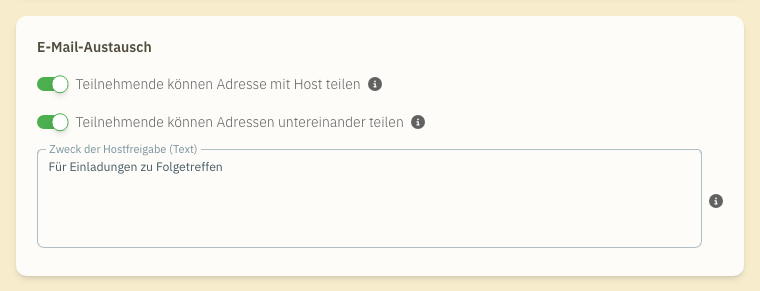
Abschnitt betitelt „E-Mail-Austausch“Erlaube Teilnehmenden, ihre E-Mail-Adresse für dieses Event zu hinterlegen — entweder mit dir als Veranstalter:in, untereinander in den Kleingruppen, oder beides. Beide Schalter sind standardmäßig aus; bestehende Events sammeln keine Adressen, bis du sie aktivierst.
- Teilnehmende können Adresse mit Host teilen — Aktiviert die „Veranstalter:in”-Checkbox im Onboarding der Teilnehmenden und blendet Adressen in deiner Abschluss-Ansicht ein.
- Teilnehmende können Adressen untereinander teilen — Aktiviert die Auswahl „Niemanden / Alle Gruppen” für Teilnehmende und zeigt eingewilligte E-Mails in den Match- und Abschluss-Ansichten.
- Zweck der Hostfreigabe (Text) — Optionaler Erklärungstext (z.B. „Für Einladungen zu Folgetreffen”), der neben der Veranstalter:in-Checkbox erscheint. Nur sichtbar, wenn die Host-Freigabe aktiv ist.
Tab: Integrationen
Abschnitt betitelt „Tab: Integrationen“Nur verfügbar für Online- und Demo-Events. Zeigt die verfügbaren Integrationen basierend auf den Fähigkeiten deiner Organisation.
- LiveKit — Primärer Videoanbieter für Kleingruppen-Videocalls.

Kollaboratives Whiteboard. Wähle ein Miro-Board und optional einen Template-Frame.
