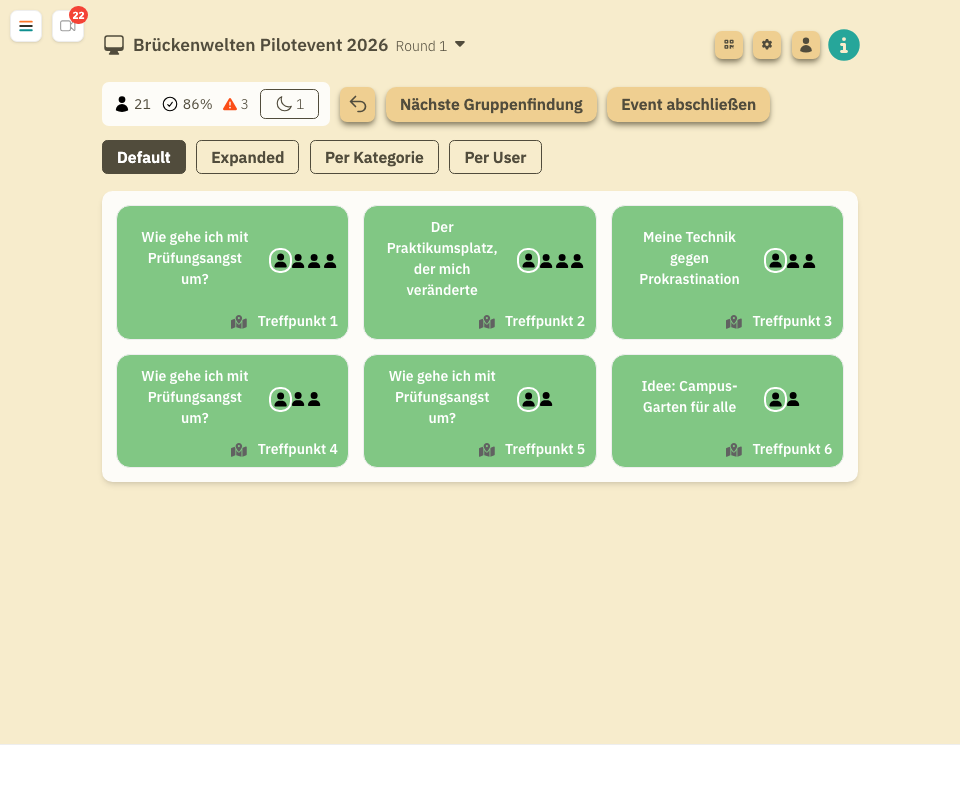
Gruppenfindung leiten
In der Gruppenfindung wählen die Teilnehmenden selbst, welchem Thema sie sich anschließen. Die KI bildet keine Gruppen — die Menschen entscheiden selbst, basierend auf den Themen, die in der Beratungsphase entstanden sind.
Übergang zur Gruppenfindung
Abschnitt betitelt „Übergang zur Gruppenfindung“Nachdem du im Dashboard auf „Gruppenfindung starten” geklickt hast, erscheint auf den Geräten der Teilnehmenden am unteren Bildschirmrand der Button „Zum Matchmaking”. Sobald sie diesen antippen, gelangen sie zur Themenlandkarte.
Dashboard: Matchmaking beobachten
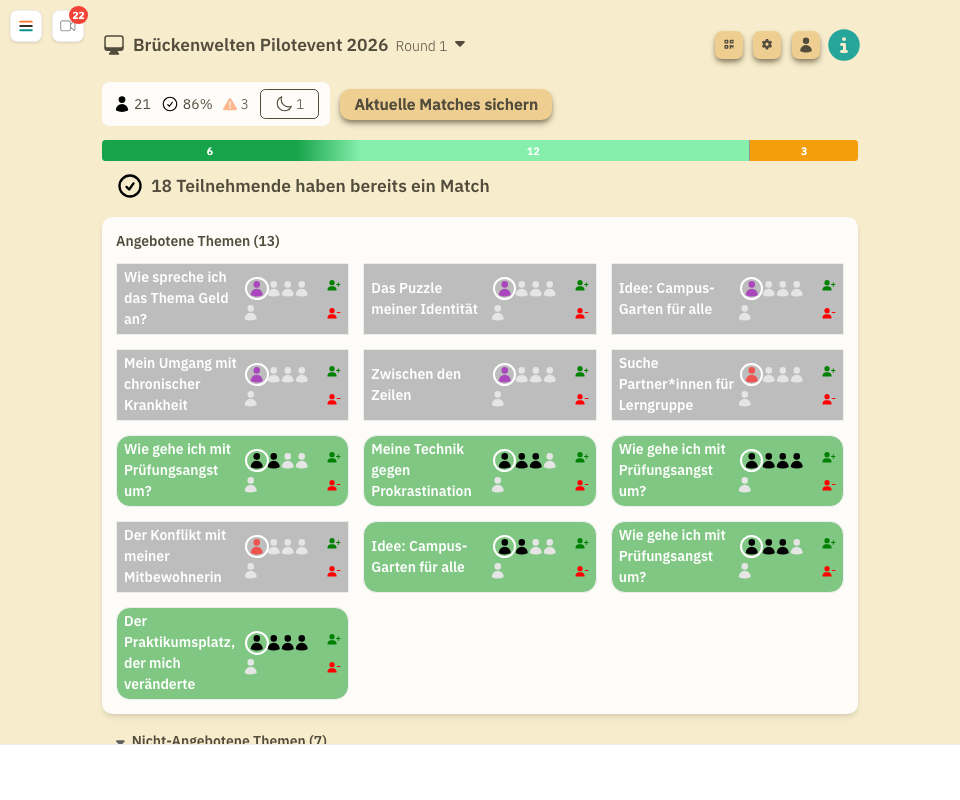
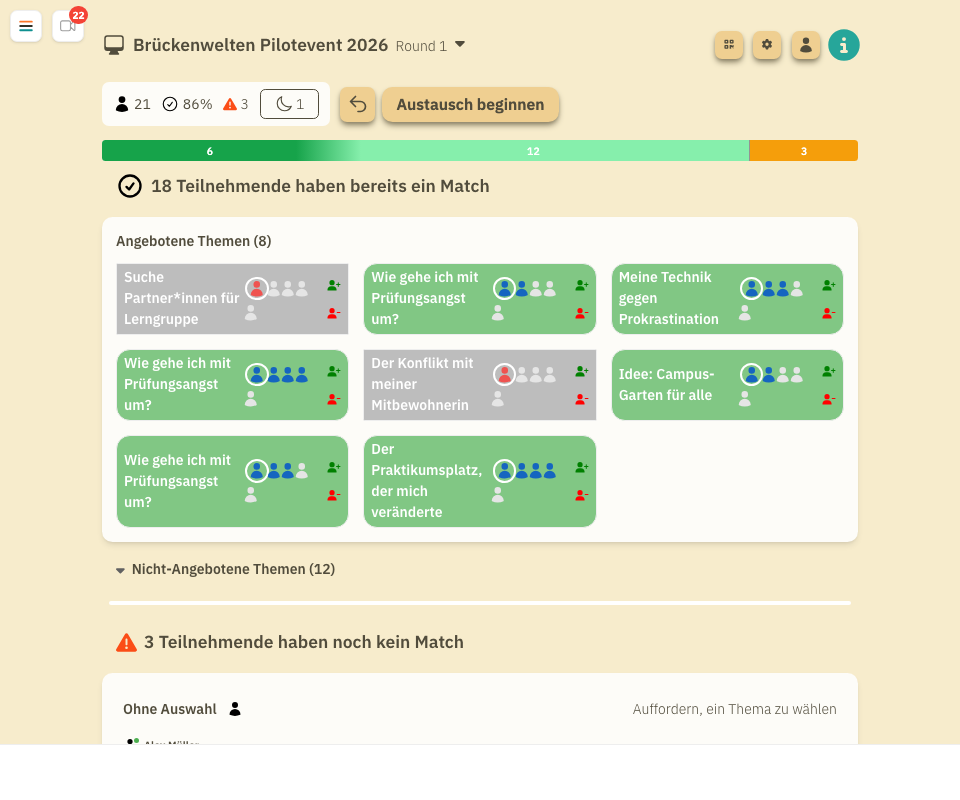
Abschnitt betitelt „Dashboard: Matchmaking beobachten“Das Dashboard zeigt den Fortschritt der Gruppenfindung:
Fortschrittsbalken
Abschnitt betitelt „Fortschrittsbalken“Der Balken zeigt, wie viele Teilnehmende bereits ein Match haben — also einem Thema zugeordnet sind. Bei rund 80 % ist ein guter Zeitpunkt zum Einfrieren.
Angebotene Themen
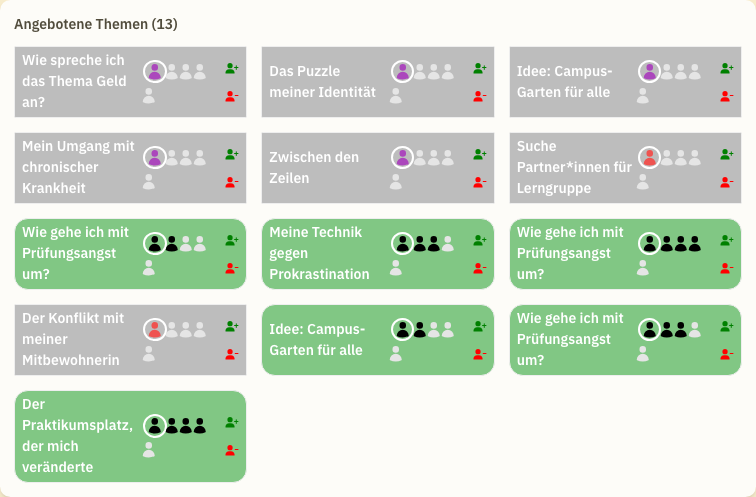
Abschnitt betitelt „Angebotene Themen“Themen, deren Ersteller:innen sie für den Austausch geöffnet haben. Jede Karte zeigt:
- Thementitel und Tags
- Name der anbietenden Person
- Wer sich als Zuhörer:in angemeldet hat
Was die Symbole bedeuten
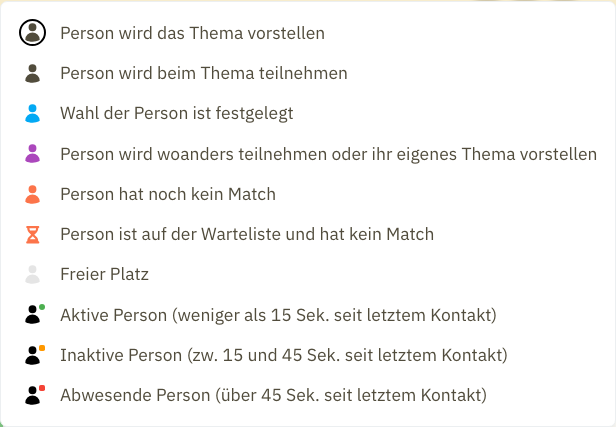
Abschnitt betitelt „Was die Symbole bedeuten“Die Themenkarten zeigen verschiedene Symbole für Rollen, Status und Aktivität der Teilnehmenden. Eine Übersicht findest du über den Info-Button (ℹ️) oben rechts im Dashboard:
Themen-Detailansicht
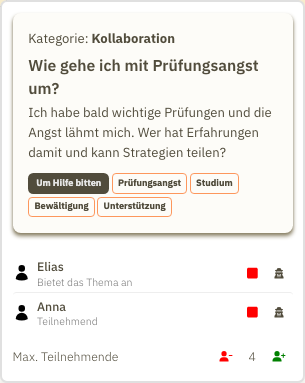
Abschnitt betitelt „Themen-Detailansicht“Mit Klick oder Tipp auf eine Themenkarte öffnet sich eine Detailansicht direkt neben der Karte. Sie zeigt:
- Themenvorschau — Titel, Tags und ggf. die zugeordnete Kategorie.
- Teilnehmendenliste — zuerst die anbietende Person („Bietet das Thema an”), darunter die Zuhörenden in der Reihenfolge ihrer Anmeldung. Ein farbiges Status-Symbol zeigt an, ob die Wahl gesichert, möglich oder konfliktträchtig ist.
- Max. Teilnehmende — optional (je nach Event-Konfiguration) kannst du die maximale Teilnehmendenzahl pro Thema hier direkt erhöhen oder verringern.
Nicht-angebotene Themen
Abschnitt betitelt „Nicht-angebotene Themen“Eingeklappt am Ende der Seite — Themen, die erstellt, aber nicht aktiv angeboten wurden.
Konflikte
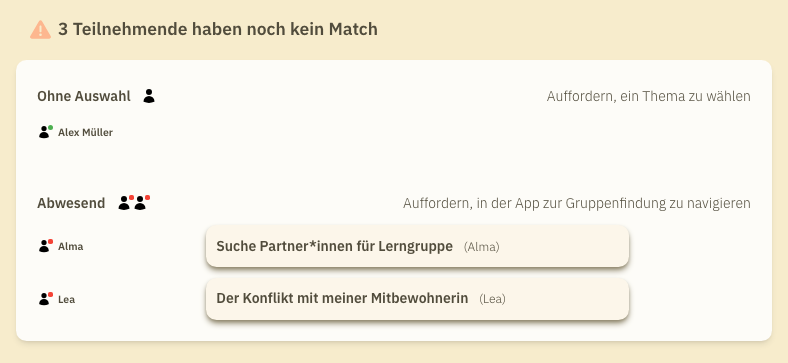
Abschnitt betitelt „Konflikte“Das Konflikt-Widget zeigt Probleme bei der Zuordnung: etwa Teilnehmende mit ungültigen Wahlen oder Themen ohne Zuhörer:innen.
Matches sichern
Abschnitt betitelt „Matches sichern“Wenn genügend Teilnehmende ein Match haben, klicke auf „Aktuelle Matches sichern”. Damit werden die Wahlen der Teilnehmenden mit Match eingefroren — sie können ihre Auswahl nicht mehr ändern. Teilnehmende ohne Match können sich weiterhin einem Thema zuordnen. Das ist der Sinn des Einfrierens: Die Mehrheit wird gesichert, während sich die Übrigen noch verteilen können.
Probleme lösen
Abschnitt betitelt „Probleme lösen“Nach dem Einfrieren kann es sein, dass einzelne Teilnehmende kein Match haben. Prüfe das Konflikt-Widget und sprich diese Personen direkt an.
Du kannst über das Dashboard auch die Matchmaking-Auswahl einzelner Teilnehmender einsehen und bei Bedarf manuell anpassen — klicke dazu auf den Namen einer Person.
Austausch beginnen
Abschnitt betitelt „Austausch beginnen“Wenn alle Teilnehmenden zugeordnet sind, klicke auf „Austausch beginnen”. Die Kleingruppen werden gebildet und den Räumen zugewiesen. Das Dashboard wechselt zur Austausch-Ansicht, die alle gebildeten Kleingruppen mit ihren zugewiesenen Räumen zeigt.