Videokonferenz steuern
This content is not available in your language yet.
Bei Online-Events und Demo-Events mit Videokonferenz steht dir das Videokontrollpanel zur Verfügung — die Detailsteuerung für Warteraum, Breakout-Räume, Sessions und Systemnachrichten. Du erreichst es über den schwebenden Video-Button am Bildschirmrand.
Warteraum
Abschnitt betitelt „Warteraum“Im Warteraum sammeln sich Teilnehmende, die der Videokonferenz beigetreten sind, aber noch nicht in den Hauptraum eingelassen wurden.

Die Warteraum-Leiste zeigt die Anzahl wartender Teilnehmender (👤) und Moderator:innen (⚙). Ein Klick darauf öffnet das Warteraum-Overlay mit Einzel-Einlass und Warteraum-Schalter.
| Aktion | Beschreibung |
|---|---|
| Einlassen (Schnellaktion an der Leiste) | Alle Wartenden auf einmal in den Hauptraum — entspricht dem Dashboard-Button „Teilnehmende einlassen” |
| Einzeln einlassen (Overlay, ➕ pro Person) | Eine bestimmte Person einlassen |
| Alle einlassen (Overlay) | Wie die Schnellaktion an der Leiste |
| Warteraum aktiv (Overlay, Checkbox) | Schalter für den Warteraum: aus = neue Teilnehmende landen direkt im Hauptraum |
Sessions
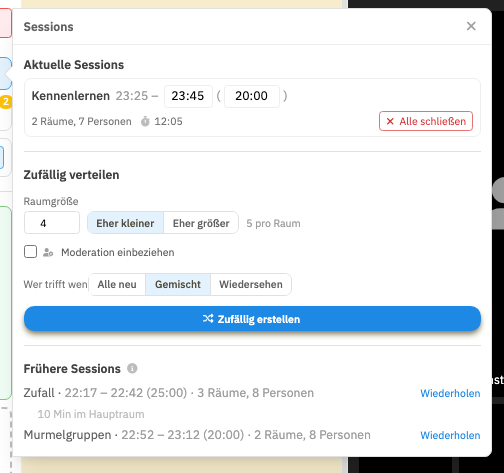
Abschnitt betitelt „Sessions“Eine Session fasst einen Satz von Breakout-Räumen zusammen — etwa alle Räume einer Austauschrunde oder einer Check-In-Runde. Das Overlay „Sessions” im Panel bündelt alles rund um diese Raum-Sätze in drei Abschnitten: Aktuelle Sessions, Zufällig verteilen und Frühere Sessions.
Aktuelle Sessions
Abschnitt betitelt „Aktuelle Sessions“Die laufenden Sessions, jeweils mit einer Infozeile: Name, Start- und Endzeit, Anzahl Räume und Personen sowie eine laufende Uhr, wie lange die Session schon aktiv ist.
Endzeit und Dauer sind direkt editierbar und aktualisieren sich gegenseitig: Trägst du eine Uhrzeit als Ende ein, rechnet die Anzeige die Dauer aus — und umgekehrt. Ein leeres Feld bedeutet „offen”: die Räume bleiben bestehen, bis du sie manuell schließt. Eine Endzeit in der Vergangenheit wird nicht übernommen; eine Uhrzeit „vor” der Startzeit gilt als nächster Tag.
Mit „Alle schließen” löst du alle Räume der Session auf — nach einer Sicherheitsabfrage kehren alle Teilnehmenden in den Hauptraum zurück.
Zufällig verteilen
Abschnitt betitelt „Zufällig verteilen“Verteilt alle, die gerade im Hauptraum sind, auf zufällige Breakout-Räume — nützlich für eine kurze Check-In-Runde vor dem inhaltlichen Austausch:
- Lege die Raumgröße fest (Anzeige rechts: „N pro Raum”) und wähle, ob bei nicht aufgehender Teilung die Räume eher kleiner oder eher größer ausfallen sollen
- Wähle, ob Moderation einbeziehen soll
- Optional: Steuere über „Wer trifft wen”, wie sich die Gruppen zusammensetzen (siehe unten)
- Klicke auf „Zufällig erstellen” und bestätige im Dialog — dort legst du auch die Sitzungsdauer fest
Anders als bei der manuellen Raumbearbeitung gibt es hier keinen Entwurf: Nach der Bestätigung werden die Räume sofort erstellt und die Teilnehmenden hineingezogen.
Wer trifft wen
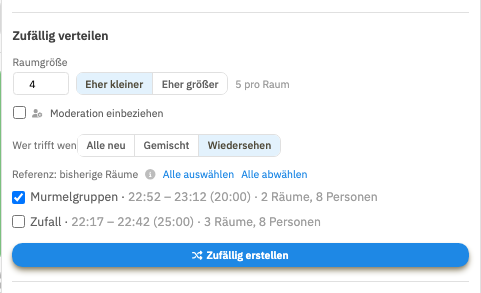
Abschnitt betitelt „Wer trifft wen“Sobald es abgeschlossene Sessions gibt, erscheint die Auswahl „Wer trifft wen” mit drei Optionen:
| Option | Wirkung |
|---|---|
| Neue Gesichter | Bevorzugt Gruppen aus Personen, die sich noch nicht getroffen haben |
| Gemischt (Standard) | Mischung aus bekannten und neuen Gesichtern |
| Bekannte Gesichter | Bevorzugt Gruppen aus Personen, die sich schon getroffen haben |
Bei „Bekannte Gesichter” erscheint zusätzlich die Liste „Referenz: bisherige Räume” — dort wählst du aus, welche früheren Sessions als „schon getroffen” zählen (vorausgewählt ist die letzte Session). Bei „Neue Gesichter” und „Gemischt” zählen automatisch alle abgeschlossenen Sessions.
Als „getroffen” gelten dabei nur Personen, die tatsächlich gemeinsam in einem Raum waren — wer zugewiesen war, aber nie beigetreten ist, zählt nicht.
Frühere Sessions
Abschnitt betitelt „Frühere Sessions“Alle abgeschlossenen Sessions in chronologischer Reihenfolge, jeweils mit Infozeile (Zeitraum, Dauer, Räume, Personen). Zwischen den Einträgen zeigt eine Zwischenzeile, wie lange alle zusammen im Hauptraum waren („N Min im Hauptraum”).
Mit „Erneut bilden” bildest du die Räume einer früheren Session neu: Alle, die gerade im Hauptraum sind, kehren in den Raum zurück, in dem sie zuletzt in dieser Session saßen. Auch hier bestätigst du im Dialog und kannst eine Sitzungsdauer setzen. Räume, die dabei nur noch eine Person hätten, werden nicht neu gebildet — die Person bleibt im Hauptraum.
Breakout-Räume manuell anpassen
Abschnitt betitelt „Breakout-Räume manuell anpassen“Neben der Zufallsverteilung kannst du Räume auch von Hand zusammenstellen — direkt in der Raumliste des Panels.

Manuell erstellen
Abschnitt betitelt „Manuell erstellen“Ziehe eine Person aus dem Warteraum oder einem bestehenden Raum auf die Zone „Hier ablegen für neuen Raum” — dort entsteht ein neuer Breakout-Raum. Weitere Personen ziehst du anschließend per Drag-and-Drop hinein. Die Änderungen erscheinen zunächst als Entwurf („Ungespeicherte Änderungen”) und werden erst mit dem Bestätigungs-Button — „Erstellen” bzw. „Zuweisen”, je nach Änderung — aktiv.
Bestehende Räume anpassen
Abschnitt betitelt „Bestehende Räume anpassen“Auch laufende Breakout-Räume kannst du nachträglich ändern. Klicke auf den Button „N weitere Räume · M Personen” unten in der Liste, um die Übersicht aller Räume zu öffnen. Von dort kannst du:
- Eine Person aus dem Hauptraum in einen Breakout ziehen — typisch, um jemanden, der in der Gruppenfindung nicht gematcht wurde, nachträglich einer Gesprächsgruppe zuzuordnen.
- Eine Person zwischen zwei Breakouts verschieben.
- Eine Person zurück in den Hauptraum ziehen.
Alle Änderungen erscheinen zunächst als Entwurf (gelb hinterlegt) und werden erst nach dem Bestätigen aktiv. Die betroffenen Personen wechseln dann automatisch in ihren neuen Raum. Wurde ein Zielraum inzwischen geschlossen, wird die betroffene Änderung beim Speichern übersprungen und das Panel weist darauf hin.
Unten in der Raum-Übersicht findest du außerdem „Alle Räume schließen” — das Gegenstück zu „Alle schließen” pro Session im Sessions-Overlay, wenn du alle Breakouts auf einmal auflösen willst.
Durchsagen und Umfragen
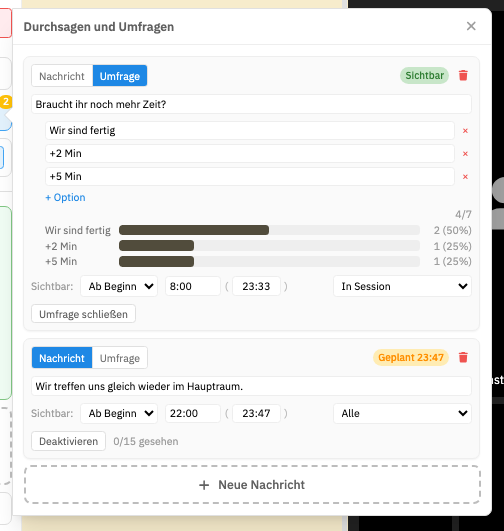
Abschnitt betitelt „Durchsagen und Umfragen“Über das Overlay „Durchsagen und Umfragen” sendest du Nachrichten oder Umfragen an Teilnehmende, die als Einblendung auf deren Bildschirm erscheinen. Ein Zähler am Overlay-Button zeigt, wie viele aktive Nachrichten noch auf Antworten warten.
Mit „Neue Nachricht” fügst du eine Nachricht aus einer Vorlage hinzu und passt anschließend Text, Zielgruppe und Sichtbarkeit an.
Vorlagen
Abschnitt betitelt „Vorlagen“- Verlängerungsumfrage — Fragt die Themen-Gebenden, ob sie mehr Zeit brauchen; bietet die Antworten „Wir sind fertig”, „+2 Min”, „+5 Min” an
- Session Broadcast — Nachricht an alle Personen in Breakout-Räumen
- Sonstige — Freitext für beliebige Zielgruppen
Nachricht oder Umfrage
Abschnitt betitelt „Nachricht oder Umfrage“Jede Karte hat oben zwei Tabs: „Nachricht” (reine Durchsage) oder „Umfrage” (mit Antwortoptionen). Im Umfrage-Modus pflegst du die Optionen direkt auf der Karte und siehst die Antwortverteilung als Balken — die Auszählung sehen nur Moderator:innen, Teilnehmende sehen nur die Antwortknöpfe und die eigene Wahl. Bei reinen Nachrichten zeigt die Karte stattdessen an, wie viele die Nachricht gesehen haben.
Sichtbarkeit und Status
Abschnitt betitelt „Sichtbarkeit und Status“Unter „Sichtbar:” legst du fest, wann die Nachricht erscheint:
- Ab Beginn — relativ zum Start der Session (z.B. 5:00 = fünf Minuten nach Beginn)
- Vor Ende — relativ zum Sessionende (z.B. 1:00 = eine Minute vor Schluss; erfordert eine Sitzungsdauer)
- Manuell — kein Zeitplan; du löst die Nachricht selbst mit „Jetzt senden” aus
Ein Status-Chip auf jeder Karte zeigt den Live-Zustand — genau das, was auch bei den Teilnehmenden ankommt:
| Chip | Bedeutung |
|---|---|
| Sichtbar (grün) | Wird den Teilnehmenden gerade angezeigt |
| Geplant HH:MM (gelb) | Aktiv, erscheint aber erst zum geplanten Zeitpunkt |
| Aus (grau) | Deaktiviert — für Teilnehmende nicht sichtbar |
| Geschlossen (grau) | Umfrage beendet — Antworten gestoppt, Ergebnisse bleiben erhalten |
Je nach Zustand bietet die Karte die passende Aktion an: „Aktivieren” / „Deaktivieren” für Nachrichten, „Umfrage schließen” / „Wieder öffnen” für laufende Umfragen, „Jetzt senden” im manuellen Modus. Über das Papierkorb-Symbol archivierst du eine Karte ganz.
Zielgruppe
Abschnitt betitelt „Zielgruppe“| Wert | Empfänger |
|---|---|
| Alle | Alle Teilnehmenden und Moderator:innen |
| Teilnehmende | Nur Teilnehmende (ohne Moderation) |
| Moderation | Nur Moderator:innen |
| In Session | Alle Personen in einem Breakout-Raum |
| Themen-Gebende | Die Themen-Gebende:n (Erzähler:innen) der Breakout-Räume |
| Themen-Teilnehmende | Die Zuhörenden in den Breakout-Räumen |
Geräte- und Anwesenheits-Status
Abschnitt betitelt „Geräte- und Anwesenheits-Status“Jede Person erscheint als Chip mit Live-Statussymbolen:
| Status | Anzeige |
|---|---|
| Mikrofon an | Grünes Mikrofon-Symbol |
| Mikrofon stumm | Rotes durchgestrichenes Mikrofon-Symbol |
| Kamera an | Grünes Kamera-Symbol |
| Kamera aus | Rotes durchgestrichenes Kamera-Symbol |
| Bildschirm teilen | Bildschirm-Symbol |
| Themen-Gebende:r | Gelber Stern (in Story-Breakouts) |
| Abwesend | Chip wird gelblich nach ~15 s ohne Kontakt; gräulich nach ~45 s |
Der Geräte-Status bleibt erhalten, wenn Teilnehmende zwischen Hauptraum und Breakout-Räumen wechseln.
Aktionen pro Person
Abschnitt betitelt „Aktionen pro Person“Über das ⋮-Menü an jedem Chip:
- Stummschalten — Schaltet das Mikrofon dieser Person einmalig stumm (sie kann wieder freischalten)
- Zur Moderation befördern / Zur Teilnahme zurückstufen — Nur für Admins, wechselt die Rolle
- In Warteraum verschieben — Schließt die aktuelle Raum-Zuweisung und schickt die Person zurück in den Warteraum (nur möglich, wenn der Warteraum aktiv ist)
Aktionen pro Raum
Abschnitt betitelt „Aktionen pro Raum“Über das ⋮-Menü an der Raum-Überschrift:
- Alle stummschalten — Stoppt das Mikrofon aller im Raum
- Kameras schließen — Stoppt die Kameras aller im Raum
- Alle in den Warteraum (nur Hauptraum) — Schickt alle Teilnehmenden zurück in den Warteraum
- Mikrofon erlauben / Kamera erlauben / Bildschirm teilen erlauben (nur Hauptraum) — Globaler Schalter für die jeweilige Berechtigung
