Event-Orte
Event-Orte sind die Räume oder Treffpunkte, in denen sich die Kleingruppen im Austausch treffen. Brückenwelten unterstützt drei Ansätze — von der einfachen Raumliste bis zur kategoriegesteuerten Verteilung.
Öffne den Event-Editor und wechsele auf den Tab „Event-Orte”, um mit der Konfiguration zu beginnen.
Treffpunkte und Bereiche
Abschnitt betitelt „Treffpunkte und Bereiche“Der Editor kennt zwei Arten von Orten, und der Unterschied entscheidet, was das System mit ihnen tut:
| Symbol | Bedeutung | |
|---|---|---|
| Treffpunkt | 📍 Stecknadel | Hier trifft sich eine Kleingruppe. Nur Treffpunkte werden vergeben. |
| Bereich | 📁 Ordner | Eine Hülle für andere Orte — Gebäude, Etage, Flügel. Bekommt selbst nie eine Gruppe. |
Ein Bereich ist ein Bereich, auch wenn er noch leer ist. Ein frisch angelegtes Gebäude, in dem noch keine Räume stehen, wird also nicht versehentlich als Treffpunkt vergeben — das System schickt niemanden in eine leere Hülle.
Umgekehrt bleibt ein Treffpunkt ein Treffpunkt, bis du ihn ausdrücklich umwandelst. Das geht über „In Bereich umwandeln” im ⋮-Menü oder im Detailbereich rechts; in die Gegenrichtung heißt es „In Treffpunkt umwandeln” und setzt voraus, dass der Bereich leer ist.
Der Editor
Abschnitt betitelt „Der Editor“Der Tab ist zweigeteilt: links der Baum mit allen Orten, rechts der Detailbereich zum ausgewählten Ort. Die Trennlinie dazwischen lässt sich mit der Maus verschieben. Der Baum scrollt für sich — der Detailbereich bleibt dabei stehen, auch bei einer langen Liste. Auf schmalen Bildschirmen stehen die beiden untereinander statt nebeneinander.
Die Kopfzeile
Abschnitt betitelt „Die Kopfzeile“Über dem Baum stehen Titel und alle Aktionen, die das ganze Event betreffen:
| Element | Wirkung |
|---|---|
| + 📍 Treffpunkt | Legt sofort einen Treffpunkt an — „Treffpunkt 1”, „Treffpunkt 2” usw. Kein Dialog davor. |
| + 📁 Bereich | Legt einen leeren Bereich an — „Bereich 1”, „Bereich 2” usw. |
| Aufklapp-Schalter | Drei Stufen im Wechsel: Bereiche aufklappen → Alle aufklappen → Alle einklappen. |
| ⋮-Menü | Alles Weitere (siehe unten). |
Neu angelegte Orte werden direkt ausgewählt, sodass du den vorgeschlagenen Namen rechts sofort überschreiben kannst.
Der Aufklapp-Schalter startet auf „Bereiche aufklappen”: Der Baum zeigt beim Öffnen die vollständige Bereichsstruktur, die einzelnen Treffpunkte darin aber zusammengefaltet. Bei einem großen Event siehst du so zuerst das Gebäude und nicht dreihundert Zeilen.
Im ⋮-Menü der Kopfzeile:
| Menüeintrag | Wirkung |
|---|---|
| Mehrere Treffpunkte anlegen | Massen-Anlage über einen Nummernbereich (siehe Mehrere auf einmal). |
| Aus Kategorien erstellen | Legt je einen Bereich pro Themen-Kategorie an (siehe Kategorien-Zuordnung). |
| Alphabetisch sortieren | Sortiert die oberste Ebene nach Namen (siehe Sortieren). |
| Zahlen sortieren | Nummeriert die Treffpunkte durch (siehe Nummerierung aufräumen). |
| Alle löschen | Entfernt sämtliche Orte des Events. Gesperrt, sobald eine Runde gestartet wurde. |
Die Zeilen
Abschnitt betitelt „Die Zeilen“Jede Zeile zeigt Symbol und Name, dazu rechts die Kennzahlen: bei einem Bereich die Zahl der Treffpunkte darin (📍), bei beiden die Größe, falls gesetzt (👤). Ein kategorie-gebundener Bereich trägt zusätzlich den Namen seiner Kategorie, und falls geöffnet das Kennzeichen „offen”.
Fährst du über eine Zeile, erscheinen rechts ihre Schnellaktionen: bei einem Bereich ein + (legt darin einen Treffpunkt an) und bei jedem Ort ein ⋮-Menü. Dasselbe Menü öffnet ein Rechtsklick auf die Zeile.
| Menüeintrag | Verfügbar bei |
|---|---|
| Treffpunkt hinzufügen | Bereichen |
| Bereich anlegen | Bereichen — erzeugt einen Unter-Bereich |
| Mehrere Treffpunkte anlegen | Bereichen |
| Alphabetisch sortieren | Bereichen mit mindestens zwei Einträgen — sortiert deren Inhalt |
| In Bereich / Treffpunkt umwandeln | allen Orten (Bereiche nur, wenn sie leer sind) |
| Löschen | allen Orten |
Auswählen und bearbeiten
Abschnitt betitelt „Auswählen und bearbeiten“Ein Klick auf eine Zeile wählt sie aus; rechts erscheinen ihre Felder — Name, Beschreibung, Größe, bei Bereichen die Kategorie, bei Treffpunkten der Kurzname. Die Felder speichern, sobald du sie verlässt; einen Speichern-Knopf gibt es nicht.
Darunter zeigt eine Vorschau, wie der Ort später auf der Themenkarte der Teilnehmenden erscheint — inklusive des vollständigen Pfades. Sie folgt direkt deiner Eingabe, noch bevor gespeichert wird.
Ist nichts ausgewählt, hält der Detailbereich stattdessen die Aktionen fürs ganze Event bereit: „Zahlen sortieren”, „Aus Kategorien erstellen”, „Mehrere Treffpunkte anlegen” und „Alle löschen”. Ein Klick auf die freie Fläche unter der Liste hebt die Auswahl wieder auf.
Mehrere Orte wählst du wie im Dateimanager aus:
- Strg-/Cmd-Klick — einzelne Zeilen zur Auswahl hinzunehmen oder abwählen
- Umschalt-Klick — alles zwischen der zuletzt geklickten und der aktuellen Zeile
Eine Mehrfachauswahl lässt sich gemeinsam ziehen und gemeinsam löschen.
Ziehen: umsortieren oder hineinlegen
Abschnitt betitelt „Ziehen: umsortieren oder hineinlegen“Orte lassen sich mit der Maus verschieben — auch mehrere auf einmal. Ziehst du eine Zeile, die Teil der Auswahl ist, kommt die ganze Auswahl mit.
Wo du loslässt, entscheidet:
- Zwischen zwei Zeilen — eine blaue Linie zeigt an, wo der Ort einsortiert wird. An Grenzen zwischen Ebenen bestimmst du über die waagerechte Mausposition, in welchen Bereich er einsortiert wird: weiter links heißt weiter außen.
- Mitten auf einem Bereich — der Bereich wird hervorgehoben und nimmt den Ort auf. Ist er zugeklappt, klappt er dabei auf.
Ein Treffpunkt ist kein Ziel: Etwas auf ihn zu ziehen, verschiebt nichts — er soll nicht durch einen ungenauen Zug zu einem Bereich werden. Wenn du das willst, wandle ihn ausdrücklich um.
Die selbst gewählte Reihenfolge bleibt gespeichert.
Einfache Orte-Liste
Abschnitt betitelt „Einfache Orte-Liste“Für kleine bis mittelgroße Events an einem überschaubaren Ort — etwa ein Workshop in drei konkreten Räumen (Konferenzraum A, Konferenzraum B, Bibliothek) oder ein Event ohne feste Raumzuordnung mit fortlaufend nummerierten Treffpunkten.
So konfigurierst du es: Klicke „+ Treffpunkt” so oft, wie du Räume brauchst, und überschreibe den Namen jeweils direkt rechts im Detailbereich. Geht es um viele gleichartige Räume, ist „Mehrere Treffpunkte anlegen” im ⋮-Menü schneller.
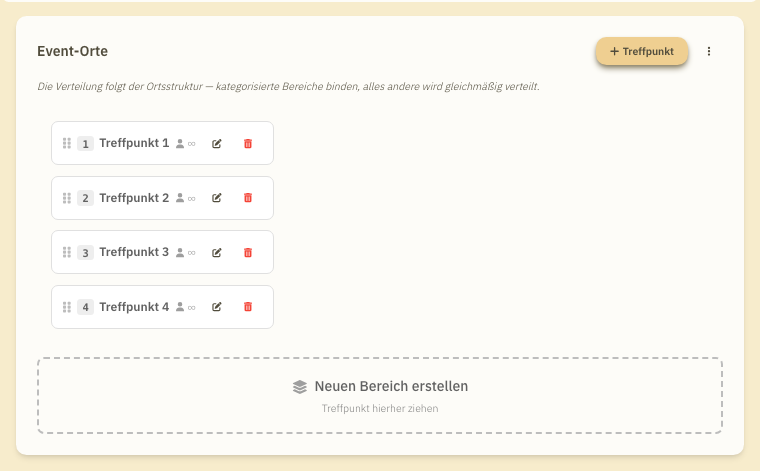
Zu Beginn des Austauschs verteilt das System die Kleingruppen möglichst gleichmäßig auf die vorhandenen Räume.
Mehrere auf einmal
Abschnitt betitelt „Mehrere auf einmal“„Mehrere Treffpunkte anlegen” — im ⋮-Menü der Kopfzeile für die oberste Ebene, im ⋮-Menü eines Bereichs für dessen Inhalt.
Du gibst einen Nummernbereich an (Nummer von / bis), dazu optional eine Größe und eine Namens-Vorlage (Standard: Treffpunkt {n}). Der Dialog zeigt vorab, was entsteht — etwa „Legt „Treffpunkt 11” bis „Treffpunkt 13” an.”
Der Bereich wird wörtlich genommen: Gibst du 1 bis 10 an, obwohl es „Treffpunkt 1” schon gibt, entsteht er ein zweites Mal. Zwei Flügel mit je eigenen Boxen 1–10 sind ein reales Raumkonzept — das System schiebt die Nummern nicht eigenmächtig weiter.
Hierarchische Orte (Bereiche)
Abschnitt betitelt „Hierarchische Orte (Bereiche)“Für Veranstaltungsorte mit mehreren Gebäuden, Etagen oder Flügeln — oder wenn das System die Gruppen gleichmäßig über mehrere Bereiche verteilen soll (nicht alle ins Gebäude A, während Gebäude B leer steht). Bereiche dürfen beliebig tief verschachtelt werden (Gebäude → Etage → Raum). Teilnehmende sehen später den vollständigen Pfad, z.B. „Gebäude A · 1. OG · Raum 3”.
So konfigurierst du es: Lege mit „+ Bereich” die Hülle an und fülle sie — entweder mit dem + in der Zeile des Bereichs, über „Mehrere Treffpunkte anlegen” in seinem ⋮-Menü, oder indem du bestehende Treffpunkte hineinziehst.
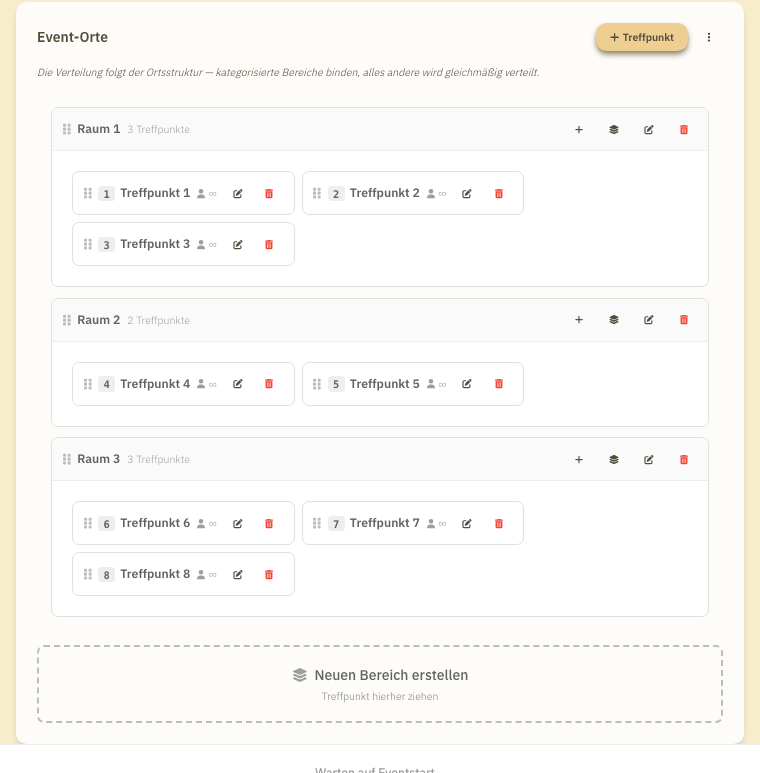
Verteilung: Gruppen werden ausgeglichen über die Bereiche auf oberster Ebene verteilt — drei gleich große Bereiche bekommen etwa gleich viele Gruppen, auch wenn sie unterschiedlich viele Treffpunkte haben. Innerhalb jedes Bereichs gilt die gleiche Logik rekursiv bis zum einzelnen Treffpunkt.
Kategorien-Zuordnung
Abschnitt betitelt „Kategorien-Zuordnung“Wenn dein Event Themen-Kategorien verwendet (diese entsprechen den Einstiegs-Fragen der KI-Beratung), kannst du Bereiche an eine Kategorie binden. „Strategie” ins 1. OG, „Technik” ins 2. OG — für Workshops mit räumlich getrennten Schwerpunkten oder parallele Konferenz-Tracks.
So konfigurierst du es: Entweder in einem Rutsch über das ⋮-Menü → „Aus Kategorien erstellen” (legt je einen Bereich pro Kategorie an), oder einzeln: Wähle einen Bereich aus und setze rechts unter „Kategorie (optional)” die gewünschte Kategorie. „Keine Kategorie” löst die Bindung wieder.
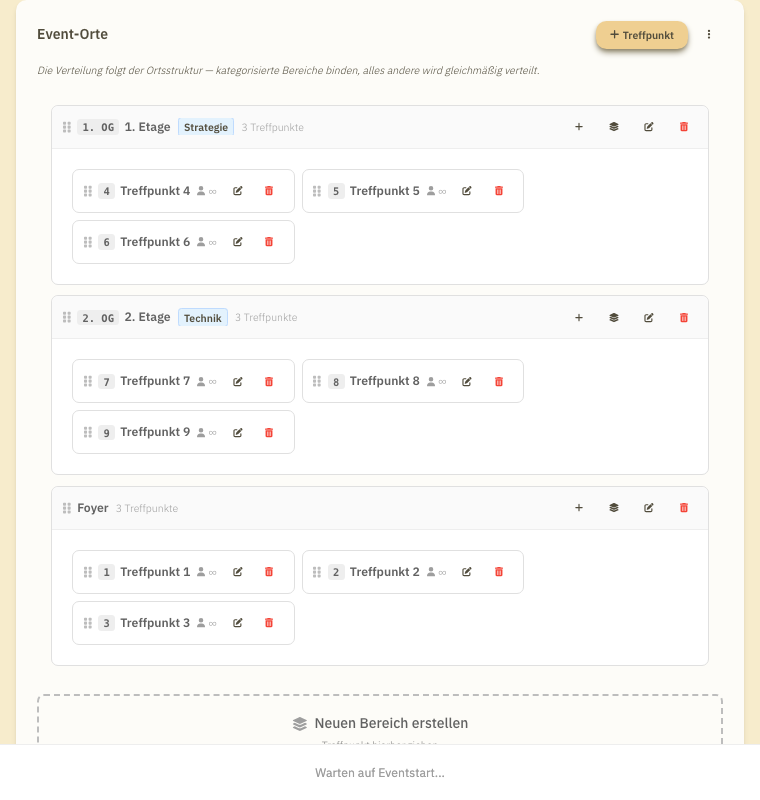
Verteilung: Themen mit passender Kategorie landen ausschließlich im gebundenen Bereich; Themen ohne Kategorie (oder mit einer ohne zugehörigen Bereich) landen in den ungebundenen Treffpunkten. Kategorien-Zuordnung und Hierarchie sind kombinierbar — ein kategorie-gebundener Bereich darf selbst wieder unterstrukturiert sein.
Fremde Kategorien zulassen
Abschnitt betitelt „Fremde Kategorien zulassen“Ein gebundener Bereich nimmt sonst nur seine eigene Kategorie auf — auch wenn er halb leer bleibt, während anderswo Gruppen ohne Raum dastehen.
Der Schalter „Fremde Kategorien zulassen” — rechts im Detailbereich, sobald eine Kategorie gesetzt ist — lockert das: Freie Treffpunkte des Bereichs nehmen dann auch andere Kategorien auf, sobald deren eigene Orte belegt sind. Die eigene Kategorie behält Vorrang. Solche Bereiche tragen in der Zeile das Kennzeichen „offen”.
Sinnvoll, wenn die Kategorien ungleich stark besetzt sind und du lieber alle Räume nutzt, als eine Kategorie in den Überlauf zu schicken.
Sortieren
Abschnitt betitelt „Sortieren“„Alphabetisch sortieren” bringt eine Ebene in Namensreihenfolge — im ⋮-Menü der Kopfzeile für die oberste Ebene, im ⋮-Menü eines Bereichs für dessen Inhalt. Nummern werden dabei als Zahlen gelesen: „Raum 10” landet hinter „Raum 2”, nicht dazwischen.
Sortiert wird nur die jeweilige Ebene; verschachtelte Bereiche behalten ihren Inhalt und werden getrennt sortiert.
Nummerierung aufräumen
Abschnitt betitelt „Nummerierung aufräumen“Beim Boxen-Modell müssen die Nummern auf den Boxen zu den Namen in der App passen — nach mehreren Umsortierungen stimmt das oft nicht mehr. „Zahlen sortieren” im ⋮-Menü nummeriert die Treffpunkte fortlaufend neu, in der Reihenfolge, in der die Bereiche im Panel stehen.
Im Dialog gibst du eine Name-Vorlage an (Standard: Treffpunkt {n}) und siehst vorab, wie viele Treffpunkte dazu passen. Nur diese werden umbenannt — ein Treffpunkt namens „Foyer” bleibt unangetastet. Verschoben wird nichts.
Löschen
Abschnitt betitelt „Löschen“Löschen im ⋮-Menü einer Zeile entfernt den Ort — bei einem Bereich samt allem, was darin steht. Enthält er etwas, fragt der Editor vorher nach und benennt dabei, was verschwindet („Haus A” enthält 12 Treffpunkte. Alles löschen?).
Mehrere ausgewählte Orte löschst du in einem Schritt über das ⋮-Menü einer der ausgewählten Zeilen.
„Alle löschen” im ⋮-Menü der Kopfzeile entfernt sämtliche Orte des Events — nach Rückfrage, und nicht rückgängig zu machen. Gesperrt, sobald eine Runde gestartet wurde und Orte vergeben sind. Eine abgebrochene Runde sperrt dagegen nicht.
Höchstzahl
Abschnitt betitelt „Höchstzahl“Ein Event fasst im Editor bis zu 300 Orte. Ist die Grenze erreicht, sind die beiden Anlege-Buttons gesperrt; eine Massen-Anlage, die darüber hinausginge, wird mit einem Hinweis abgelehnt statt halb ausgeführt.
Für die Praxis ist das reichlich: 300 Treffpunkte entsprechen weit über tausend Teilnehmenden. Das Überlauf-Verhalten während des Events ist davon nicht betroffen.
Überlauf
Abschnitt betitelt „Überlauf“Reichen die konfigurierten Treffpunkte nicht, legt das System beim „Austausch beginnen” weitere an — fortlaufend als „Treffpunkt N” mit unbegrenzter Kapazität. Bei Kategorien-Zuordnung landen sie im passenden gebundenen Bereich, sonst auf oberster Ebene. Wenn du dem Boxen-Modell folgst, passt die Nummerierung direkt: Box 7 an eine freie Stelle stellen, „Treffpunkt 7” ist automatisch benannt.
Du kannst Überlauf-Treffpunkte auch während des laufenden Events umbenennen oder per Drag-and-Drop in einen passenden Bereich verschieben — die Gruppe bleibt zugewiesen, Teilnehmende sehen den neuen Pfad. Besonders hilfreich, wenn du „Treffpunkt 5” nachträglich zu „Foyer” machst.